

Ativar Acesso Remoto no Windows — Passo a Passo
Como habilitar o Remote Desktop Protocol no Windows 10 e 11. Inclui configuração de firewall e permissões de utilizador.
Guia completo para instalar, configurar e usar TeamViewer com segurança. Aprenda a ativar autenticação de dois fatores e proteger seu acesso remoto.


O TeamViewer é uma solução confiável para acesso remoto. Milhões de profissionais usam-no diariamente para suporte técnico, trabalho remoto e colaboração. Mas instalar e configurar corretamente é fundamental para garantir a segurança dos seus dados.
Neste guia, você’ll aprender a configurar o TeamViewer desde o início — desde o download até a ativação de autenticação de dois fatores. Não vamos deixar nada de fora. É um processo simples, e você’ll estar operacional em poucos minutos.
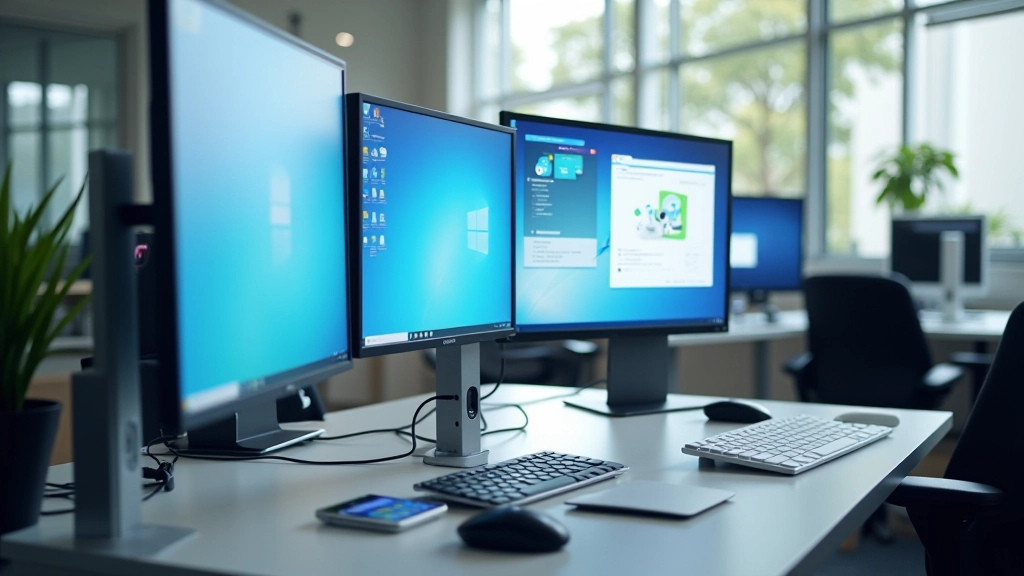
O primeiro passo é simples. Visite o site oficial do TeamViewer e descarregue o instalador. Existem versões para Windows, macOS, Linux e até para dispositivos móveis. Para este guia, focamo-nos no Windows.
Aceda a teamviewer.com/pt e clique no botão de descarregamento. O ficheiro terá cerca de 30 MB.
Clique duas vezes no ficheiro descarregado. Você’ll ver uma janela de instalação. Aceite os termos e condições — é necessário.
O processo leva menos de 2 minutos. Quando terminar, o TeamViewer abrir-se-á automaticamente.
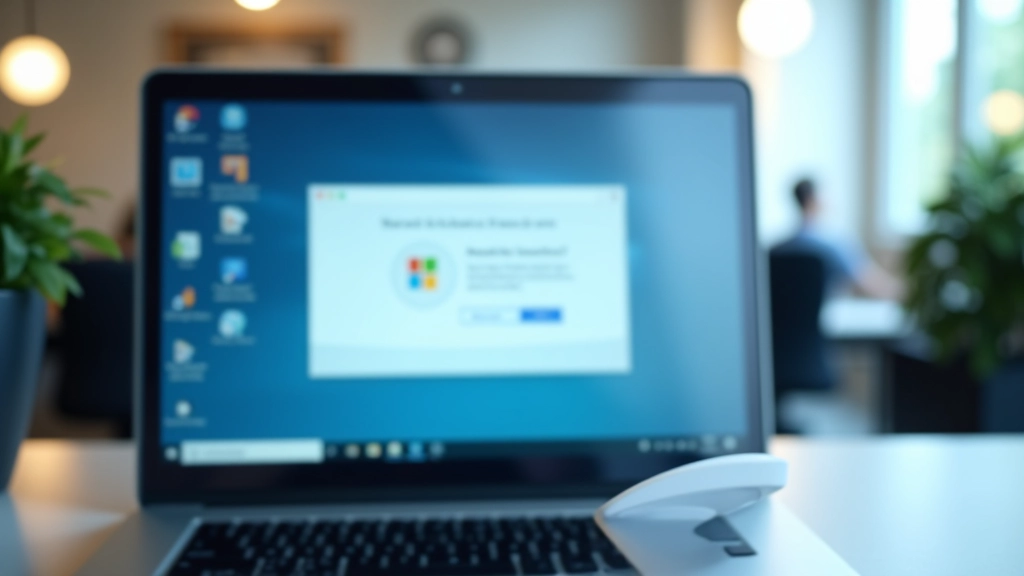
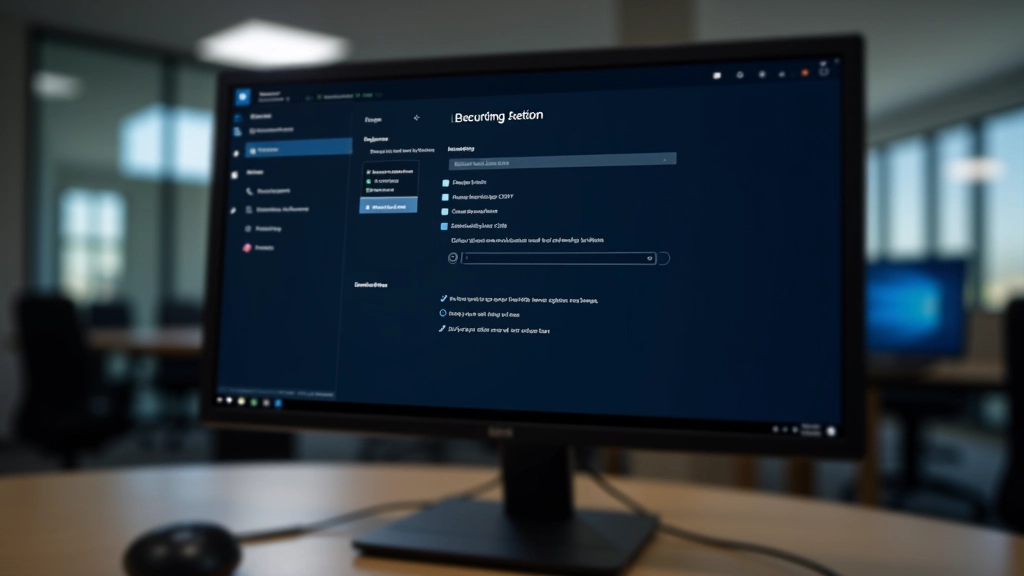
Agora que o TeamViewer está instalado, precisamos de configurar a segurança. É aqui que muitas pessoas cometem erros — deixam as definições por defeito, o que não é ideal. Vamos mudar isso.
Abra o TeamViewer e vá a Extras Opções. Você’ll ver várias abas. Clique em “Segurança” — é aí que acontece a magia. Aqui, você pode definir uma senha pessoal permanente. Isto significa que qualquer pessoa que queira conectar-se ao seu computador terá de fornecer esta senha.
A senha padrão que o TeamViewer gera é aleatória e muda a cada sessão. Mas se quiser acesso consistente, defina a sua própria senha — algo forte, com pelo menos 12 caracteres, incluindo maiúsculas, minúsculas, números e símbolos.
Quer proteger ainda mais o seu acesso? Ative a autenticação de dois fatores. Isto adiciona uma segunda camada de segurança — alguém não conseguirá entrar mesmo que conheça a sua senha.
Quando alguém tenta conectar-se, receberá um código no seu telefone ou e-mail. Sem este código, a conexão não é estabelecida. É simples, mas eficaz.
Para ativar isto, volte a Extras Opções Segurança. Procure pela opção “Autenticação de dois fatores” ou “Verificação em duas etapas”. Escolha entre receber códigos por SMS ou e-mail — escolha o que funcionar melhor para si.

Este guia oferece informações educacionais sobre configuração do TeamViewer. Circunstâncias variam — a sua situação específica pode exigir medidas de segurança adicionais. Consulte um especialista em segurança informática se tiver dúvidas sobre proteger dados sensíveis. Não guarde senhas em locais óbvios e mude-as regularmente.
Configurou o TeamViewer? Excelente. Agora tem um sistema de acesso remoto robusto e seguro. Lembre-se — a segurança não é um destino, é um processo contínuo. Revise as suas configurações de vez em quando. Mude senhas periodicamente. Mantenha o TeamViewer atualizado.
Se estiver a trabalhar com equipas remotas, o TeamViewer transforma a colaboração. Não há mais esperas para suporte técnico — está tudo ao alcance de um clique. Está tudo no seu controlo.
Ative notificações de conexão. Quando alguém se conectar remotamente, você’ll ser avisado. Assim, sabe sempre quem está a aceder ao seu computador.