

Ativar Acesso Remoto no Windows — Passo a Passo
Saiba como habilitar o Remote Desktop Protocol no Windows 10 e 11. Este guia prático inclui configuração de firewall, permissões de usuário e boas práticas de segurança para acesso remoto seguro.


Por que Ativar Acesso Remoto?
O Remote Desktop Protocol (RDP) é a forma nativa do Windows de permitir conexões remotas. Você não precisa de software de terceiros — está tudo já instalado no seu sistema. A verdade é que muitas pessoas não sabem que conseguem ativar isto em minutos.
Quer esteja a trabalhar de casa, a precisar de acesso ao seu computador do escritório, ou simplesmente quer ajudar um amigo resolvendo um problema — o Remote Desktop é a solução mais segura que a Microsoft oferece nativamente. E o melhor? Não custa nada.

Ativação do Remote Desktop — Passo a Passo
Siga cada passo com atenção. Leva menos de 5 minutos.
1
Aceda às Propriedades do Sistema
Clique com o botão direito em “Este Computador” ou “O Meu PC” no ambiente de trabalho. Selecione “Propriedades”. Em alternativa, abra as Definições (Win + I) e vá a “Sistema” “Acerca de” “Definições avançadas do sistema”.
2
Navegue até ao Separador Remoto
Na janela “Propriedades do Sistema”, encontrará um separador chamado “Remoto” no topo. Clique nele. Vai ver duas opções — a que nos interessa é “Permitir conexões remotas a este computador”.
3
Ative a Opção
Marque a caixa “Permitir conexões remotas a este computador”. Deixe a opção “Permitir conexões remotas apenas de computadores que executam Área de Trabalho Remota com Autenticação de Nível de Rede” marcada — isto é mais seguro. Clique “Aplicar” e depois “OK”.
Configuração da Firewall
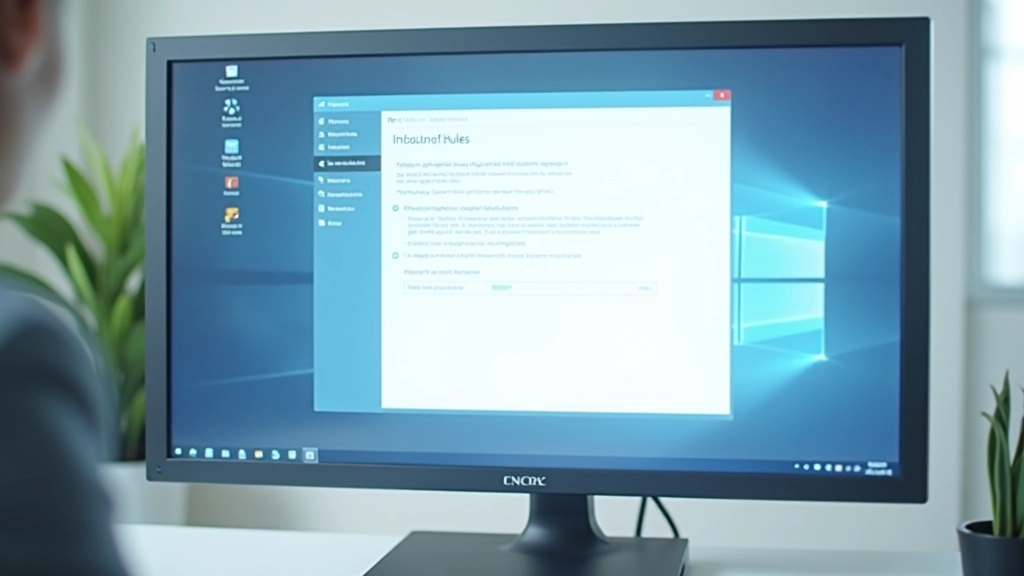
Aqui está a parte que muitas pessoas esquecem. Não é suficiente ativar o Remote Desktop — a firewall do Windows precisa de permitir as conexões. A boa notícia? O Windows faz isto automaticamente quando ativa o RDP.
A firewall abre a porta 3389 (RDP padrão) automaticamente
Se tem firewall externo, precisa de abrir manualmente a porta 3389
Nunca use a porta padrão numa rede pública — mude para uma porta aleatória


Nota Importante sobre Segurança
Este guia é informativo e educacional. A ativação do Remote Desktop oferece conveniência, mas introduz riscos de segurança se não for configurado adequadamente. Sempre use senhas fortes, considere uma VPN para conexões públicas, e mantenha seu Windows atualizado com as últimas correções de segurança. Não somos responsáveis por qualquer dano resultante de configurações impróprias ou acesso não autorizado.
Dicas de Segurança Essenciais
Ativar o Remote Desktop é seguro se fizer isto corretamente. Aqui estão as práticas que recomendamos.
1
Use Autenticação de Nível de Rede
Isto é obrigatório. Reduz drasticamente o risco de ataques de força bruta. A opção está marcada por padrão — não a desmarque.
2
Senhas Complexas e Únicas
Mínimo 12 caracteres com letras maiúsculas, minúsculas, números e símbolos. Não reutilize senhas de outros serviços. Uma boa senha pode poupar-lhe problemas graves.
3
Mude a Porta Padrão
A porta 3389 é conhecida. Mude para algo como 5555 ou 9999. Isto não é criptografia, mas torna mais difícil para bots automáticos encontrarem seu RDP.
4
Considere uma VPN
Se aceder remotamente de uma rede pública, use sempre uma VPN. Isto encripta toda a sua conexão e esconde o seu IP real.

Pronto para Começar?
Ativar o Remote Desktop no Windows é simples e leva apenas alguns minutos. Segue os passos, configura a segurança adequadamente, e terá acesso seguro ao seu computador de qualquer lugar. Lembre-se — a segurança não é opcional, é fundamental. Se tem dúvidas, releia a secção de segurança ou consulte o artigo sobre conexões seguras.
Quer aprender mais sobre ferramentas alternativas de acesso remoto?